1. Cloud9 접속
https://console.aws.amazon.com/cloud9/home/product
https://console.aws.amazon.com/cloud9/home/product
console.aws.amazon.com
2. 환경 만들기
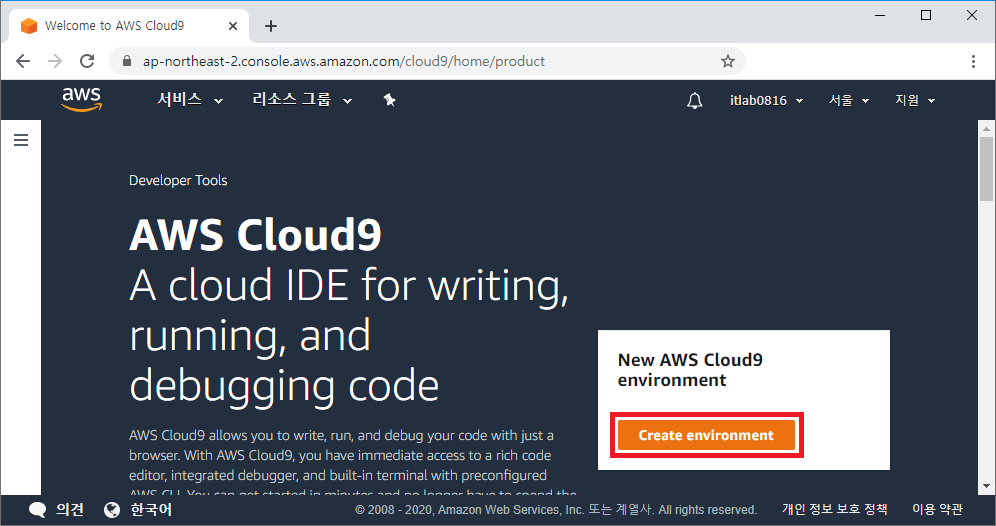
2.1. Create environment 클릭
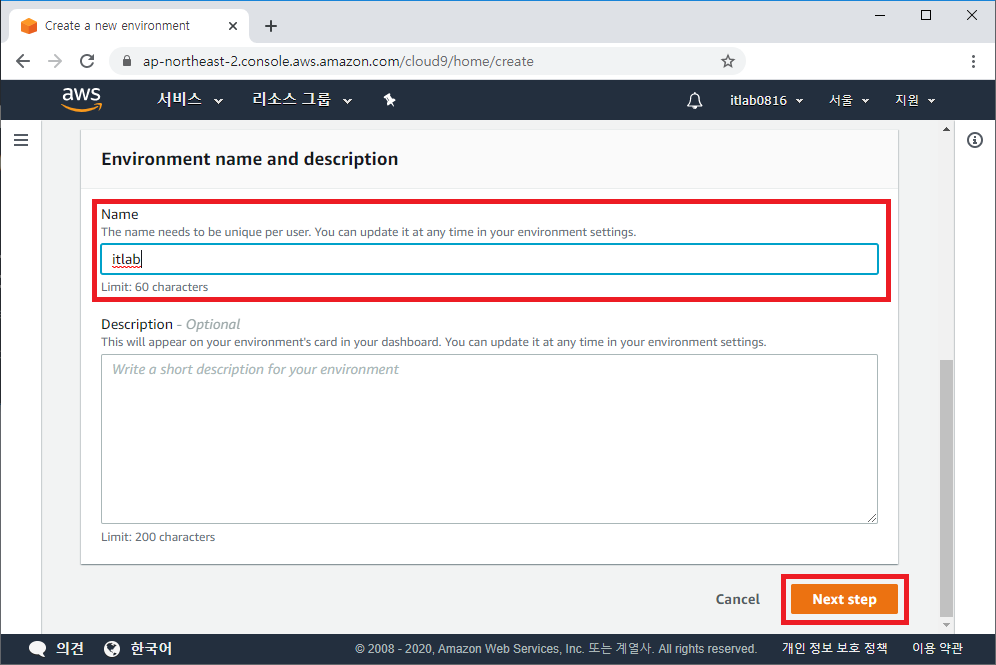
2. 2. 환경 이름, 설명 입력
Name - 필수
Description - 선택(입력하지 않아도 됨)
Next step 클릭
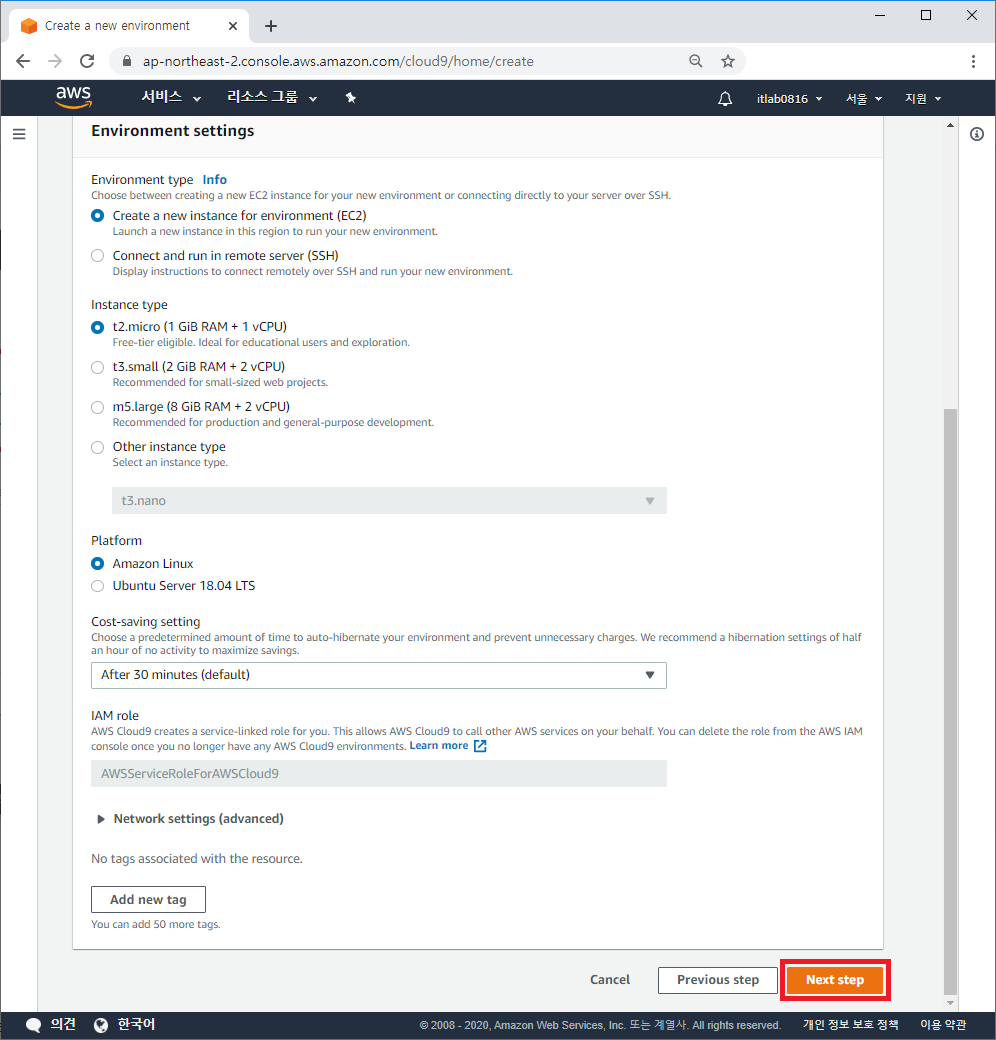
2.3. 세팅
기본 값 그대로 사용
Next step 클릭
2.4. 확인
Create environment 클릭

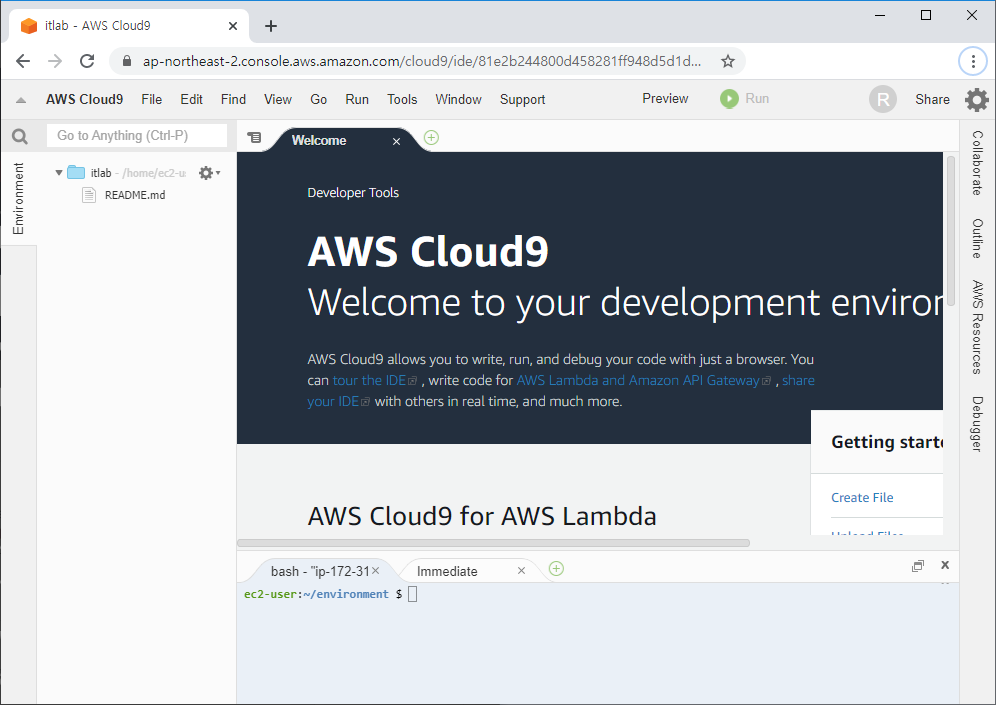
2.5. 생성중

위 화면에서 1~2분 정도 후에 아래와 같이 완료
3. code-server 설치
code-server git 에는 아래와 같이 가이드 되어있는데 안되서 다른 방법으로 설치 하였습니다.
혹시 code-server 에서 제공한 가이드 대로 사용하는 법 아시는 분은 알려주세요!!
docker run -it -p 127.0.0.1:8080:8080 -v "$PWD:/home/coder/project" codercom/code-server
아래 콘솔 창에 아래 내용 입력
ip=$(curl http://169.254.169.254/latest/meta-data/public-ipv4)
echo "Code Server"
echo "http://$ip:8080"
security_group=$(ec2-metadata -s | cut -d " " -f 2);
aws ec2 authorize-security-group-ingress --group-name $security_group --protocol tcp --port 8080 --cidr 0.0.0.0/0
wget https://github.com/cdr/code-server/releases/download/2.1698/code-server2.1698-vsc1.41.1-linux-x86_64.tar.gz
tar -xvzf code-server2.1698-vsc1.41.1-linux-x86_64.tar.gz
cd code-server2.1698-vsc1.41.1-linux-x86_64
chmod +x code-server
./code-server
입력한 내용들은...
인스턴스 IP 확인
보안 그룹에 규칙 추가
git에서 code-server 파일 다운로드
압축 풀기
모든 사용자에게 실행 권한 부여
code-server 실행

위와 같이 실행이 완료 되고 주소 클릭 후 Open 하면 새탭에서 접속
4. code-server 접속
아래와 같이 새탭이 열리고
주소 아래에 password를 입력

완료!!!

확인 해본 브라우저
Windows 10 chrome
Ipad Pro 3 chrome
Ipad Pro 3 Safari 주소 클릭시 메뉴가 안떠서...귀찮아서 확인 안해봤습니다. => 아마 IP 직접 입력하고 들어가면 될 것 같긴한데..
실은...아이패드가 놀아서 뭐라도 해보려고 구성해본 환경입니다...